Manuel d'utilisation
Guide simple et pratique pour configurer Auto Open Graph & Sitemap en toute sérénité.

Guide simple et pratique pour configurer Auto Open Graph & Sitemap en toute sérénité.
Auto Open Graph & Sitemap répond à deux besoins essentiels sans nécessiter de connaissances techniques ou en référencement naturel.
Le partage social (Open Graph) : Lorsque vous partagez un lien vers votre site sur un réseau social comme LinkedIn, Facebook ou WhatsApp, la plateforme lit des métadonnées invisibles appelées balises Open Graph. L'extension s'assure que chaque lien partagé affiche automatiquement un beau titre, un résumé clair et un visuel adapté.
La carte du site (Sitemap XML) : Le sitemap.xml est un fichier conçu pour les moteurs de recherche comme Google et Bing. Il répertorie la liste exacte des pages importantes de votre site afin d'aider les robots d'exploration à repérer votre contenu et à le repasser en revue régulièrement.
Lors de l'activation d'une nouvelle extension WordPress, il arrive fréquemment de chercher dans quel sous-menu d'administration elle s'est logée.
Où la trouver dans WordPress : L'extension dispose de son propre écran dédié accessible directement dans le menu Outils > Auto Open Graph & Sitemap de votre tableau de bord WordPress.
L'extension est pensée pour fonctionner immédiatement sans nécessiter de configuration complexe. Seules deux actions très simples sont recommandées :
sitemap.xml à la racine de votre hébergement.Dans votre tableau de bord WordPress, sous Outils > Auto Open Graph & Sitemap, le premier onglet gère votre présence sur les réseaux sociaux.
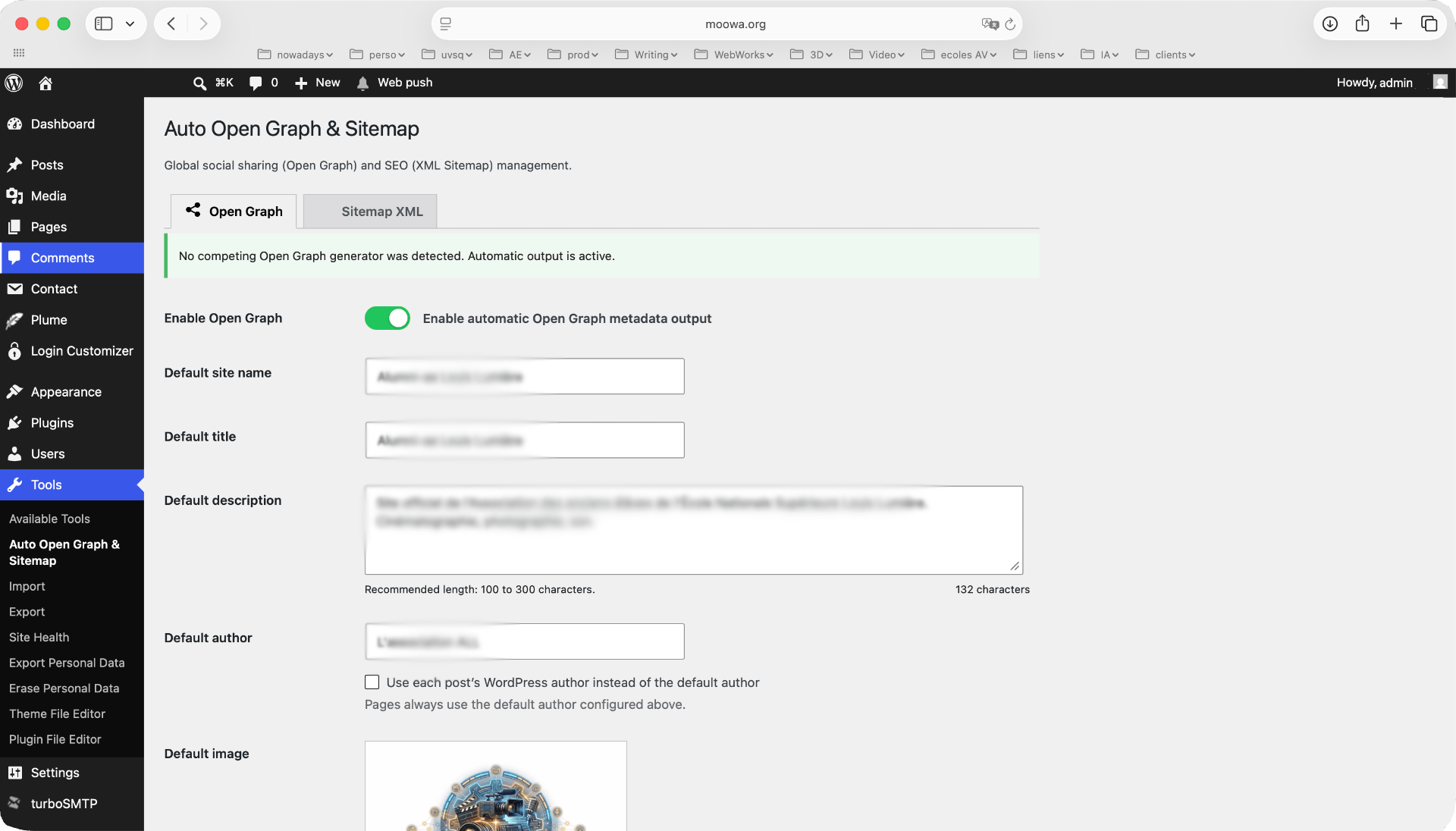 Cliquer sur la capture d'écran pour l'agrandir en plein écran
Le second onglet vous permet d'indiquer précisément aux moteurs de recherche quels types de contenus vous souhaitez leur présenter.
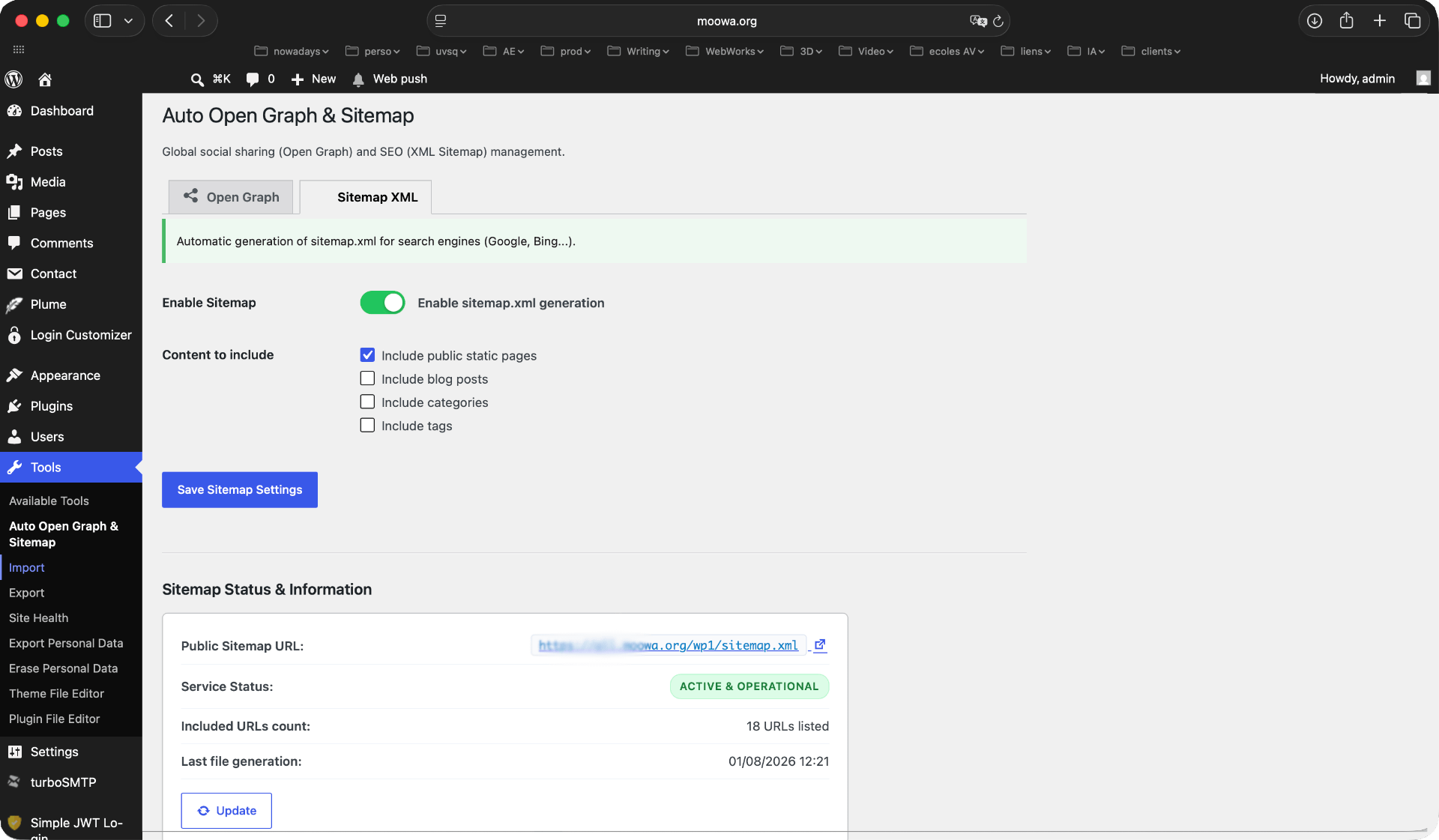 Cliquer sur la capture d'écran pour l'agrandir en plein écran
Cochez toujours cette case. Elle inclut vos pages stratégiques telles que la page d'accueil, les pages de présentation, de services et de contact. Ce sont les pages prioritaires que Google doit explorer et indexer.
Quand inclure les articles : Cochez cette case si votre blog est régulièrement alimenté avec des articles récents et pertinents que vous souhaitez promouvoir auprès de vos lecteurs.
Quand ne pas inclure les articles : Si votre site contient plusieurs centaines ou des milliers d'articles anciens et obsolètes qui n'apportent plus de valeur directe, il est conseillé de décocher cette case. En retirant les articles obsolètes du sitemap, vous incitez Google à consacrer l'intégralité de son attention et de son temps d'exploration à vos pages principales.
Quand inclure les catégories : Cochez cette case si votre blog est organisé autour de quelques grandes catégories actives et bien structurées.
Quand les exclure : Si vos catégories sont très peu fournies ou inutilisées, décochez cette option pour concentrer l'exploration sur vos pages utiles.
Il est généralement conseillé de ne pas inclure les étiquettes dans votre sitemap. La multiplication des étiquettes génère souvent des dizaines de pages très similaires appelées "contenu mince". Décocher les étiquettes évite de diluer l'attention des moteurs de recherche et garantit un référencement plus net.
Auto Open Graph & Sitemap a été conçu pour être totalement autonome et respectueux de votre installation.
Si vous activez une autre extension dédiée (comme Yoast SEO, Rank Math ou SEOPress), notre extension le détectera automatiquement et mettra en pause l'émission des balises ou du sitemap. Vous n'avez aucun risque de créer de conflit ou de doublon sur votre site.